
- モニター欲しいけど4Kまでは必要ないかな
- 作業用だからそこまでハイスペックなのはいらない
- サブモニターにちょうどいいコスパの良いモニターは?
こんにちはタク(@tak_photo96)です。
パソコン作業やゲームでも使えるおすすめのモニターを探している人に朗報です。
今は4Kはもちろん8K対応といったハイスペックモニターも珍しくありません。でも一般的な用途でそこまでの画質って必要ですか?
映像制作などのプロの現場で使うわけではないのでフルHDもあれば十分。もちろん映画やゲームを高画質で楽しみたいという人は4Kモニターが欲しくなるかと思いますが、普通に作業用として使うモニターならフルHDが一番コスパに優れています。
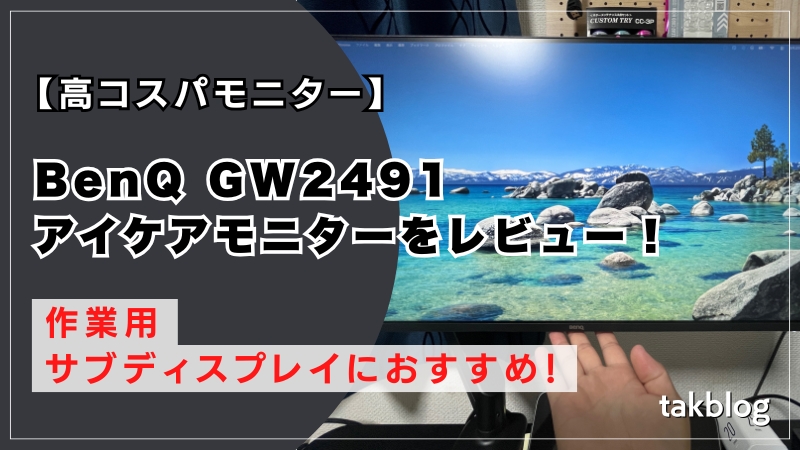
そこで本記事ではBenQ GW2491というフルHDの高コスパモニターをレビュー。約半年使ってみた感想(メリット・デメリット)を詳しく書いていきますので多くの人の参考になれば幸いです。
結論「必要十分な高コスパモニター」です。

- 安い
- 必要十分なスペック
- HDMIとDPが使える
- 信頼のBenQ
- スピーカー非搭載
- HDMIポートは1つ


タク|カメラ・ガジェットブロガー
写真が好きなブロガー。普段はX-E3やRICOH GRIII、SONY RX100Vで街歩きをしながらスナップを撮っています。それをLightroomで現像してインスタやXにアップして楽しんでいるのでぜひフォローしてね。

BenQ GW2491について


| 項目 | BenQ GW2491 スペック概要 |
|---|---|
| 画面サイズ / パネル | 23.8型ワイド IPS方式(ノングレア/非光沢) |
| 解像度 / アスペクト比 | フルHD (1920×1080ピクセル) / 16:9比 |
| リフレッシュレート | 最大 100Hz(48–100Hzの可変リフレッシュ対応) |
| 応答速度 | 5ms (GTG) |
| 色域 | sRGB 99%カバー |
| 表示色 | 約1677万色 (8ビット) |
| 輝度 (標準) | 250 cd/m² |
| コントラスト比 | 1300:1 (標準) |
| 視野角 (水平/垂直) | 178°/178° (IPSパネル) |
| 映像入力端子 | HDMI 1.4 ×1、DisplayPort 1.2 ×1 |
| スピーカー / 音声 | なし(スピーカー非搭載、ヘッドホン端子なし) |
| VESAマウント | 対応(100×100mm穴) |
| スタンド調節機能 | チルト調整のみ (上15°/下5°)、高さ・ピボット非対応 |
| 本体サイズ | 約 幅542×高さ416×奥行182mm(スタンド含む) |
| 本体重量 | 約 3.06kg(スタンド含む) |
| 消費電力 | 最大22W (標準17W、待機時0.5W) |
| 主な機能 | ブルーライト軽減プラス、フリッカーフリー (アイケア機能) |
ポイント
- 最大リフレッシュレート100Hz
- 色域sRGB 99%カバー
- アイケアモニター
- スピーカー非搭載(注意)
次の章で詳しくしますがまずはBenQというメーカーを知らない人のためにどんなメーカーか少しだけ触れておきましょう。
BenQってどんなメーカー?
BenQは台湾にあるグローバル企業で、創業は1984年で2001年からBenQというブランドで展開しています。取り扱っている製品は以下のとおり。
- モニター
- プロジェクター
- デジタルサイネージ
- 照明機器
主に映像機器に強みを持っているメーカーで液晶モニター分野では世界シェア上位。日本でも多くのファンがいるメーカーです。
 タク
タクゲーミングモニターの「ZOWIE」シリーズはeスポーツゲーマーに絶大な支持を得ているモニターで、うちにもZOWIE XL2411Kというゲーミングモニターがありますが、かなり高性能なモニターです。
BenQ GW2491の特徴・メリット
BenQ GW2491モニターは以下のメリットがあります。
- 安い
- 必要十分なスペック
- HDMIとDPが使える
- 信頼のBenQ
安い
一番嬉しいのが安さ。
13,000円前後で買えてしまうモニターなのでAmazonでもおすすめ表示がついています。レビュー数も1,800件を超えていて評価も4.3と高評価。
他メーカーでも安いモニターは割とありますが、それでもBenQ GW2491のスペックと比較するとやや見劣りするものも多い印象です。同スペック帯ならBenQがおすすめです。
必要十分なスペック
BenQ GW2491モニターのスペック
- リフレッシュレート100Hz
- IPS液晶方式・ノングレア(非光沢)
- フルHD(1920×1080ピクセル)
- 応答速度6ms
- 色域 sRGB 99%カバー
- HDMI×1、DP×1
- スピーカー非搭載
- ブルーライト軽減、フリッカーフリー
といった一定の水準を有している優秀なモニターです。
最大リフレッシュレートは100Hzと、ハイスペックモニターには劣りますが60Hz帯のものと比較すればブラウジングや動画再生だけでなく、カジュアルなゲームであれば比較的スムーズなプレイが可能です。流石にFPSゲームなどをガチでやるにはややパワー不足ですがライトゲーマーならまったく問題なく楽しむことができます。
色域もsRGB 99%と、豊かな色表現ができるので映像も綺麗です。作業用モニターかつ、たまにゲームや映画を楽しみたいというライトな目的ならめちゃくちゃコスパの良いモニターと言っていいでしょう。
HDMIとDPが使える
端子はHDMIとDP(ディスプレイポート)が1個ずつついています。
両者の違いは以下のとおり。
- HDMI:家庭用機器のために作られた規格。1本で映像と音声が出力できる汎用性の高い規格。
- DP(ディスプレイポート):PC用に開発された規格。主にPCとモニターをつなぐのに使われ、高解像度、高リフレッシュレートに強いのがメリット。
僕はMacbookからHDMIをドッキングステーションを介してモニターに繋いでいます。ドッキングステーションがHDMIとDPの両方に対応しているモデルならPCとゲーム機などを同時に繋いでおいて切り替え一つでモニター出力を変えられるのがメリットです。
これは多くのモニターに搭載されていると思いますので選ぶときにチェックしてみてくださいね。
信頼のBenQ
あとはなんと言ってもBenQ製なので信頼できると言う点です。保証も3年ついていますし日本法人もちゃんとある企業なので安心できます。
ゲームの大会などでも使われているメーカーなので映像分野においては世界的な実績がありますからね。実際に上位モデルのZOWIE XL2411Kの性能もかなりハイレベル(値段も)なので、その技術は廉価モデルでも十分に生かされていると感じています。
BenQ GW2491のデメリットと対策
BenQ GW2491モニターは廉価モデルなので上位モデルと比較すると当然デメリットもあります。
- スピーカーはついていない
- HDMIポートは1つ
スピーカーはついていない
まずひとつめは「スピーカーがない」という点。
作業用でしか使わないならそこまで問題は感じないかと思いますが、動画を見たりゲームをしたりするなら音声は必須ですよね。
なのでスピーカーつきが良いならBenQ GW2490(価格差3,000円くらい)がおすすめです。

こちらは2Wのスピーカーが2つ搭載されているので最低限の音は聞くことができます。ただ正直モニター搭載のスピーカーはあまり音が良くないですし、ワイヤレスイヤホンがあればそちらを使ったほうが間違いなくいいです。
タク僕もSONY C700Nというノイキャン付きワイヤレスイヤホンをメインで使っています。ちゃんと音を聞きたい時はオーディオインターフェースを経由してモニターヘッドホンを使うことが多いですかね。
HDMIポートは1つ
先ほどDPもついていると言いましたが、多くの人はDPケーブルなんて使ったことないんじゃないでしょうか。PS4やPS5を使っているならほぼHDMIなのでそこまで一般的な規格ではないのが正直なところ。
なのでHDMIケーブルでPCもゲーム機も接続したいという人がほとんどだと思いますのでそういった場合はちょっと不便。
タクその場合は先ほど紹介したスピーカー搭載のBenQ GW2490にHDMIが2口搭載されているのでそちらの方がおすすめです。
一緒に使うとQOLアップなアイテム

モニターを使うなら一緒に揃えておくべきアイテムも紹介しておきます。
- モニターアーム
- ドッキングステーション
- ワイヤレスイヤホン
- オーディオインターフェース
モニターアーム
これは鉄板で使った方が幸せになれます。
僕が使っているのはMOUNTUPモニターアーム。なんと4,000円台で買える格安のモニターアームです。もちろん品質も十分なレベルでモニターと一緒に買ってから半年使っていますが、まったく問題ありません。
直置きするよりもかなりデスクを広く使えますし、レイアウトは自由自在なので自分の環境に合わせてモニターを配置できますよ。
レビュー記事も書いていますのでぜひ参考にしてください。
ドッキングステーション
ドッキングステーションとはPCと他の機器を繋ぐハブの上位互換的な機器のことです。
ハブはノートPCのUSBを拡張してSDカードやマウス・キーボードを接続するのが主な役割で、ドッキングステーションはモニターやオーディオインターフェース、有線LANなど幅広い出力を可能にするものです。電源供給も同時にできるものが多く、ノートPCをまるでデスクトップPCのように使うことが可能になります。
僕はMacbookairをUGREEN Revodok Pro 209というドッキングステーションにつないで、オーディオインターフェースとモニター、外付けSSD、電源(UGREEN Nexode 100W)といった構成で運用しています。Macを持ち出す時も帰ってきた時もケーブル一本抜き差しするだけなので非常に快適です。
詳しくはこちらの記事でドッキングステーションについて解説していますのでぜひ参考にしてみてくださいね。
ワイヤレスイヤホン
僕は音楽制作や動画編集もするのでオーディオインターフェースを使っていますが、普通に使う分にはワイヤレスイヤホンがおすすめです。
僕も普段はSONY C700Nというプチプライヤホンを愛用しています。普通の有線イヤホンなどをPCに繋いで聞けば良いよと言う人はそれでも良いと思います。
タクもしくはPCから直接音を出してもモニターから音を出すよりは良い音質で楽しむことができるでしょう。
オーディオインターフェース
僕的にはオーディオインターフェースを使ってスピーカーやヘッドホンで音声出力をした方が良い音が出るのでおすすめだと思っています。
実際に僕もちゃんとした音を聞きたい時はSteingerg(スタインバーグ)のIXO22というオーディオインターフェースにオーディオテクニカのATH-M20xというモニターヘッドホンを挿して使っています。
タク本当はモニタースピーカーを置きたいんですが、手狭になってしまうのでデスクから見直すか検討中です。
まとめ:コスパの良いモニターならBenQ GW2491がおすすめ
BenQ GW2491モニターをレビューしました。
改めてコスパ最高のモニターと言えるので、作業用モニターを探している人はぜひチェックしてみてね。
タクちょっとしたゲーム用途にも問題なく使えるので本当におすすめですよ。
- 安い
- 必要十分なスペック
- HDMIとDPが使える
- 信頼のBenQ
- スピーカー非搭載
- HDMIポートは1つ
最後まで読んでいただきありがとうございます。
このブログではカメラ・ガジェットに関する情報を発信していますので、ぜひほかの記事も読んでみてくださいね。
X・Instagramもフォローしてもらえると泣いて喜びます!
それでは!

コメント